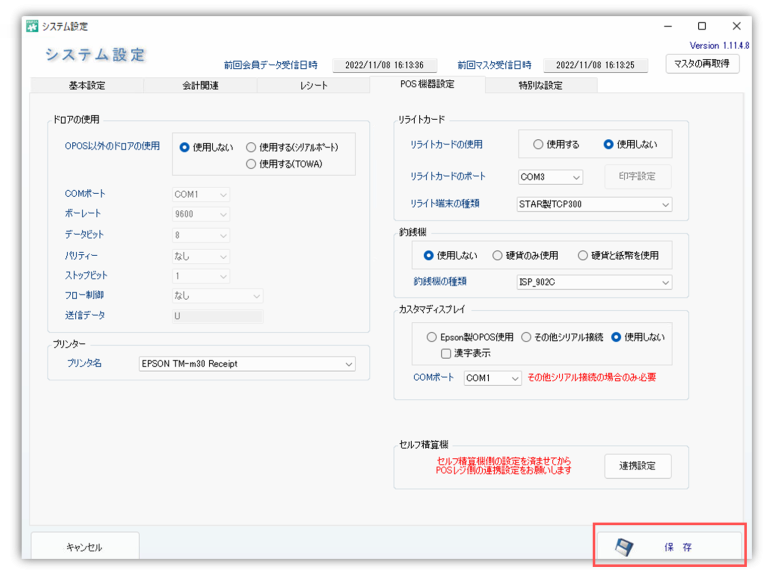
EPSON TM-m30本体
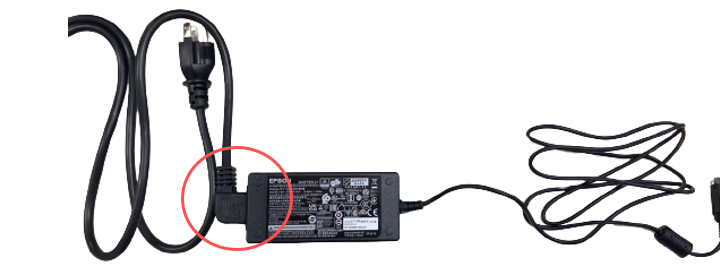
ACアダプター

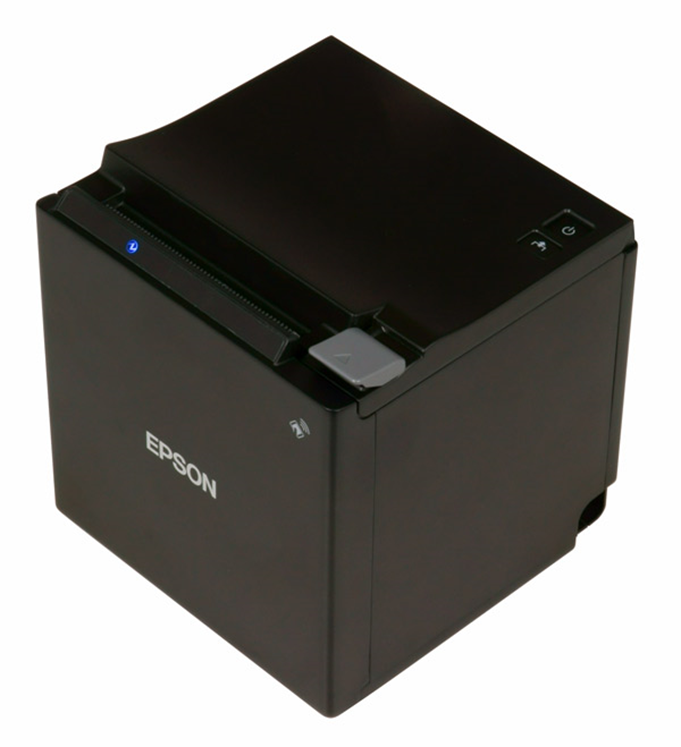
ACケーブル
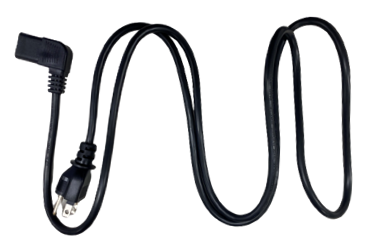
2.「POS機器設定」タブを押下してください。
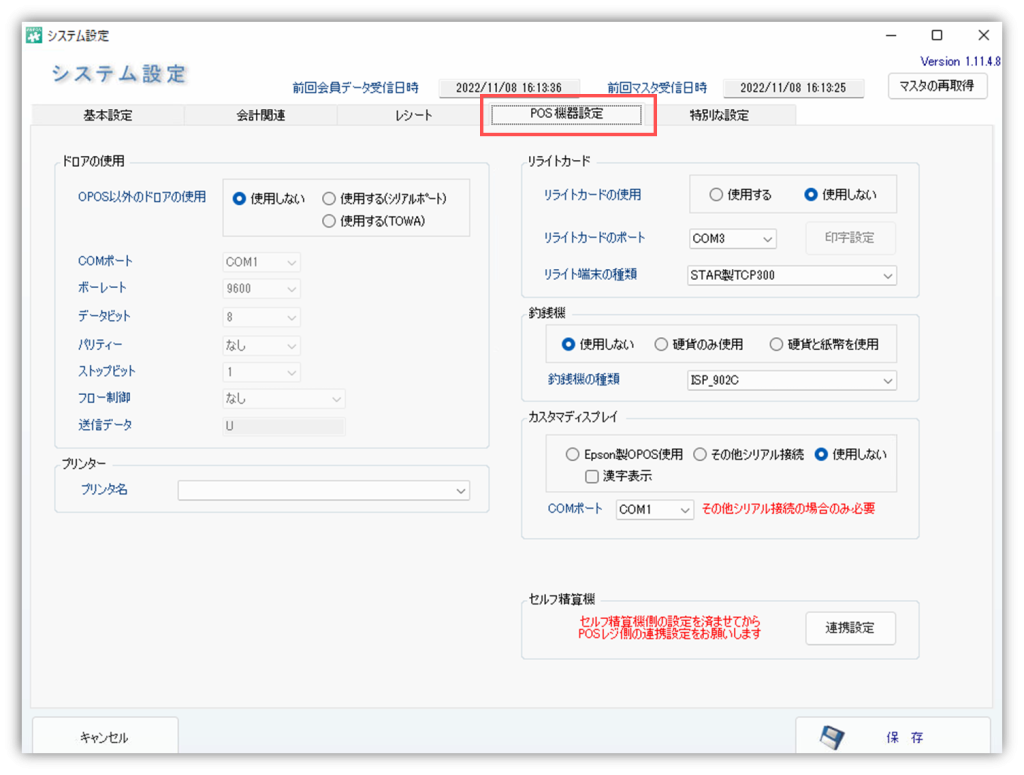
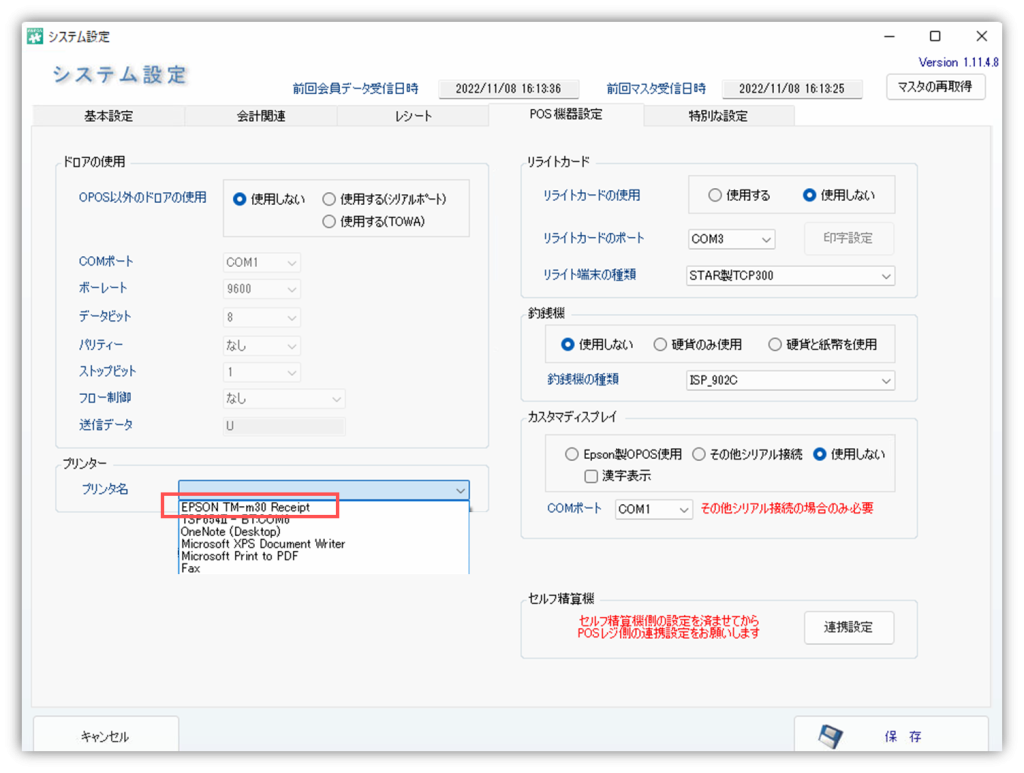
3.プリンタ名から「EPSON TM-m30 Receipt」を選択してください。
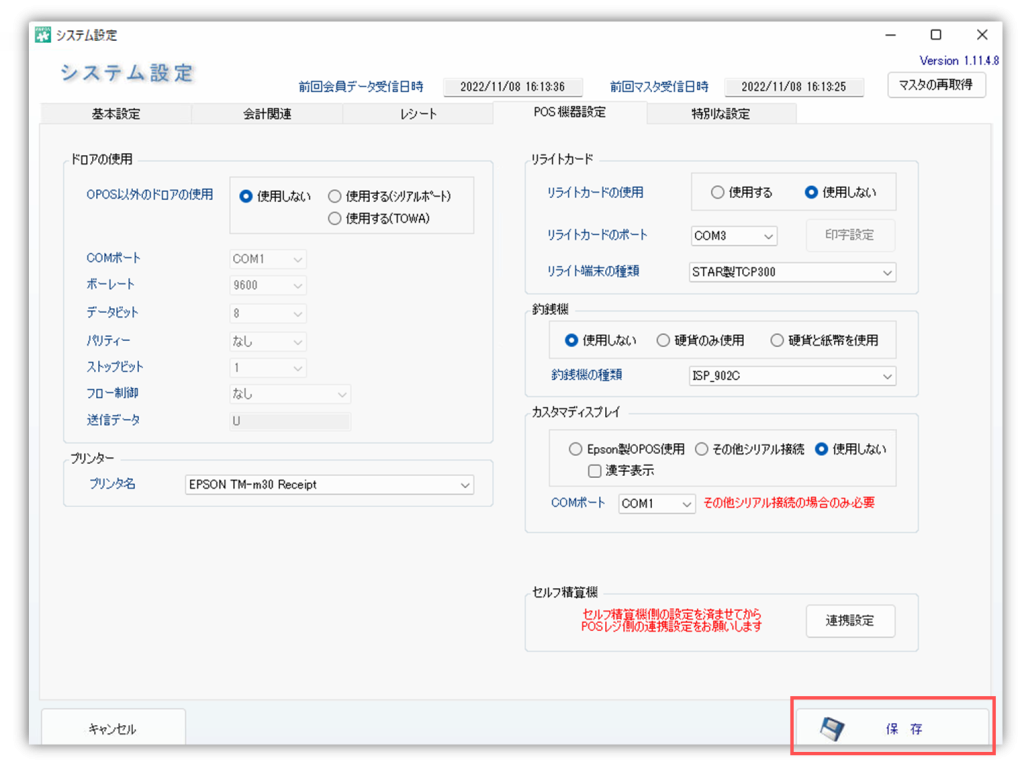
4.「保存」を押下してください。
1.「ACアダプター」と「ACケーブル」を接続してください。
2.プリンターのカバーを「①背面カバー」→「②底面カバー」の順番で外してください。
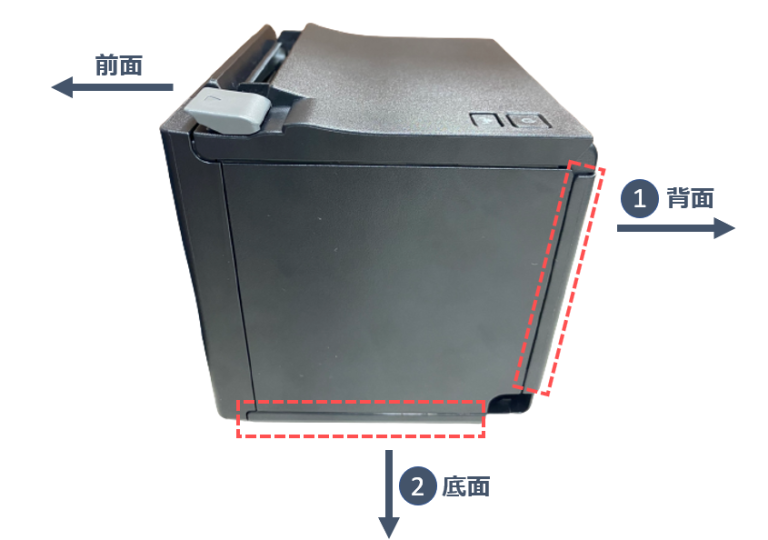
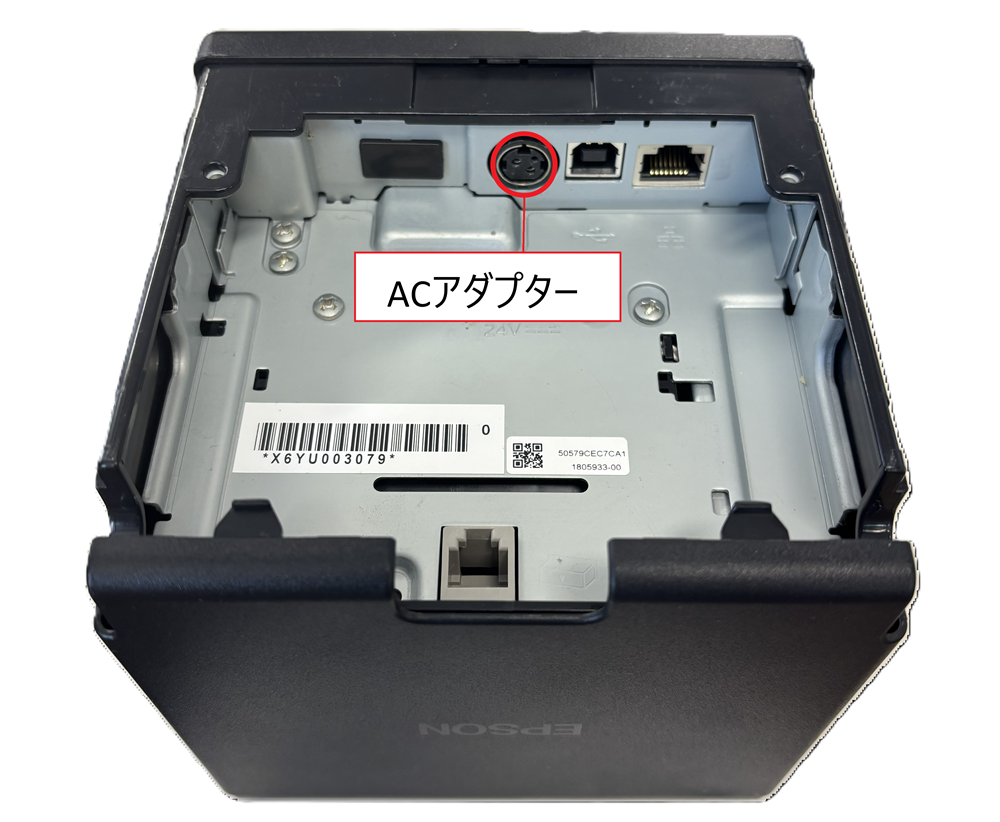
3.底面にある各ケーブルの差込口に「ACアダプター」を接続してください。
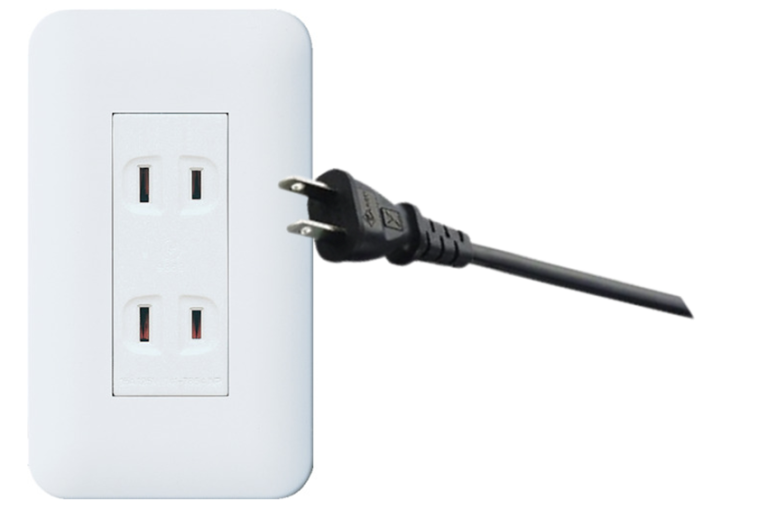
4.「ACケーブル」をコンセントに接続してください。
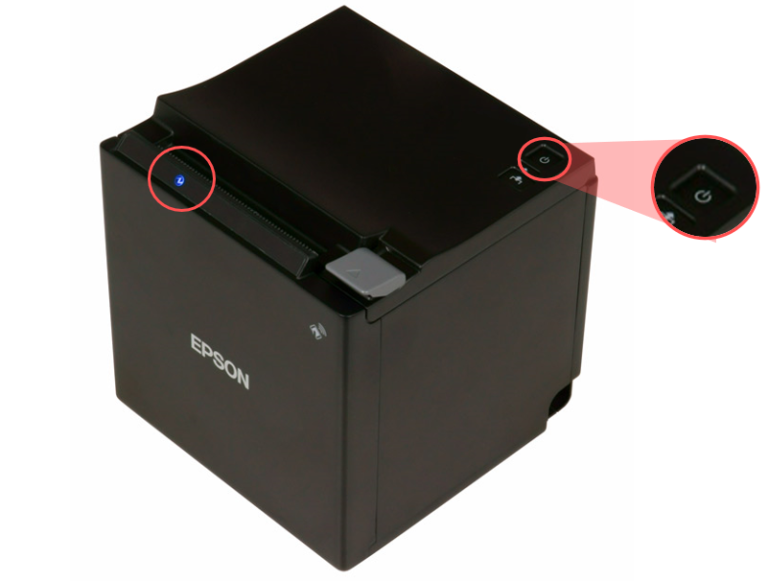
5.カバーをはめて、プリンターの電源を入れてください。
電源を入れれば青いランプが点灯します。
1.EPSON TM-m30用プリンタードライバーページへアクセスしてください。

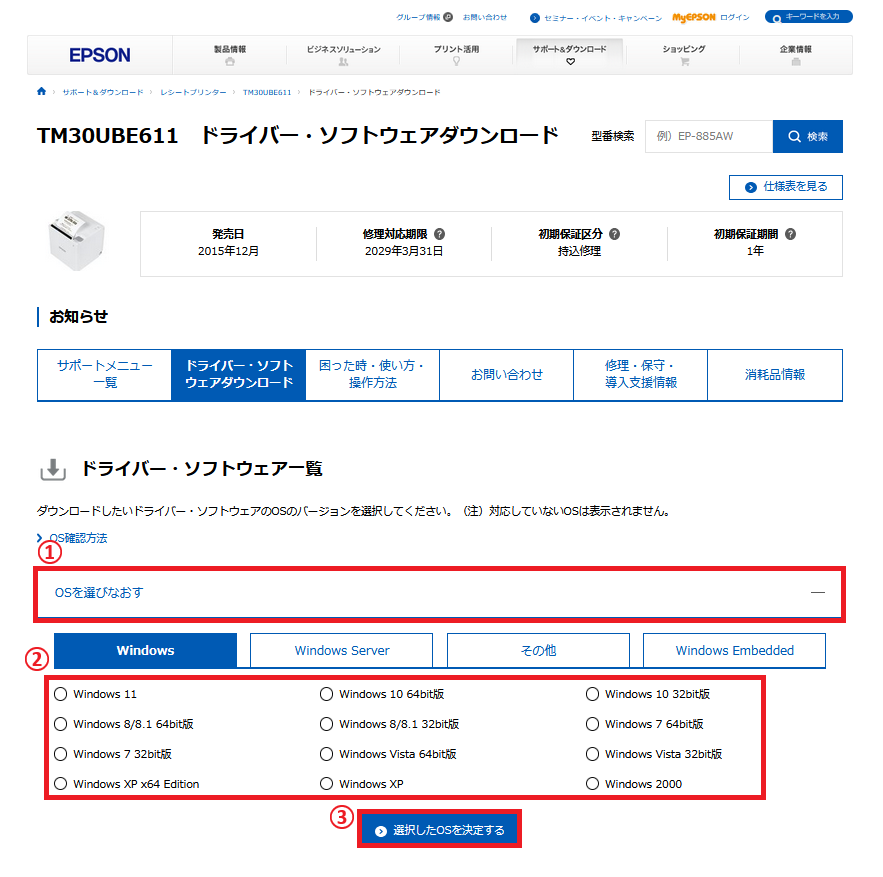
2.ご利用のパソコンのOSを選択します。
①「OSを選び直す」をクリックします。
②ご利用のパソコンのOSをクリックします。
③「選択したOSを決定する」をクリックします。
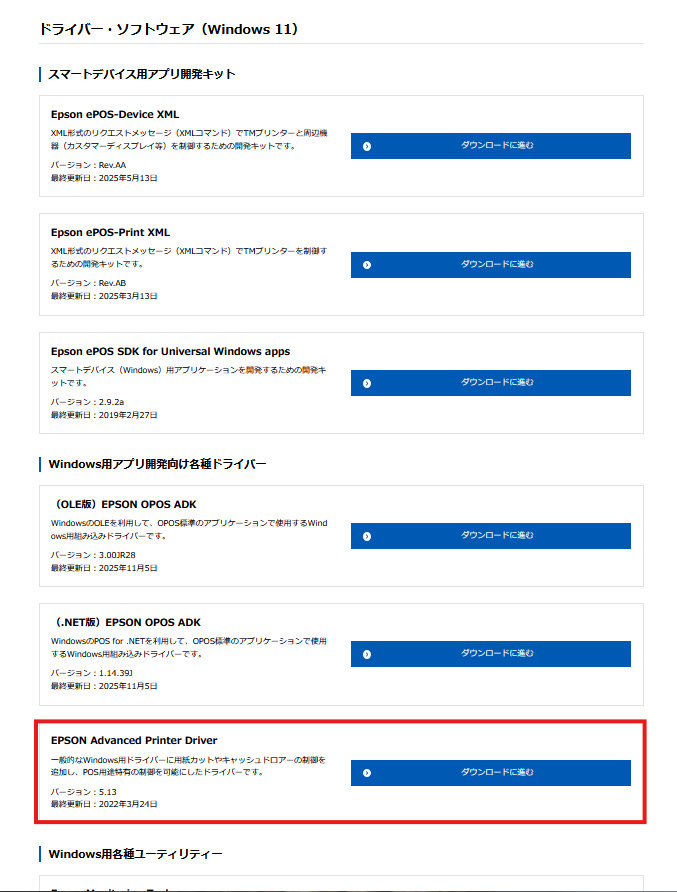
3.EPSON Advabced Printer Driverの「ダウンロードに進む」をクリックしてください。
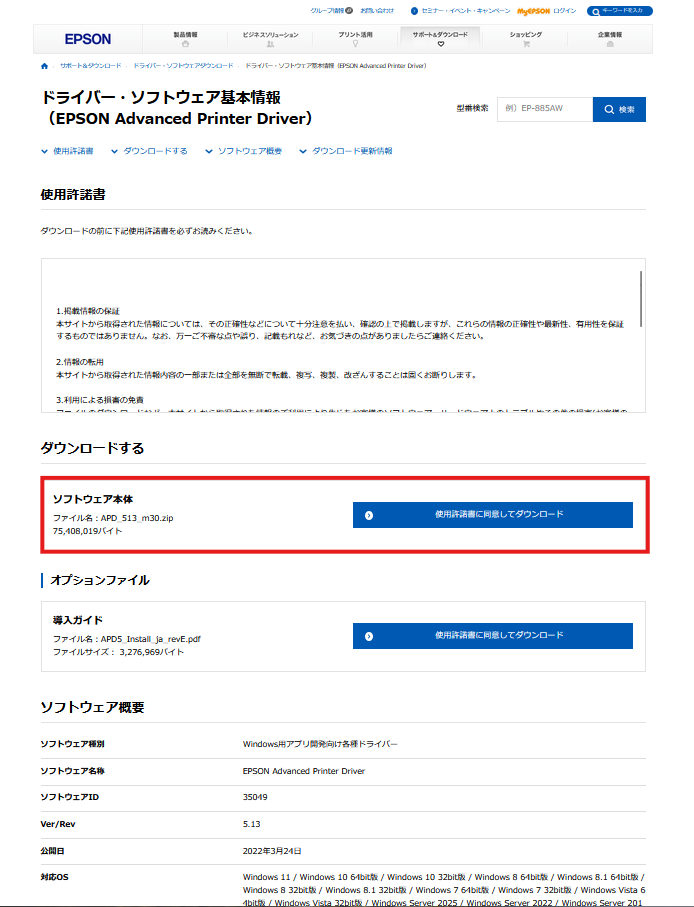
4.ソフトウェア本体の「使用許諾書に同意してダウンロード」をクリックしてください。
5.ファイルがダウンロードされますので、ファイルを開いてください。
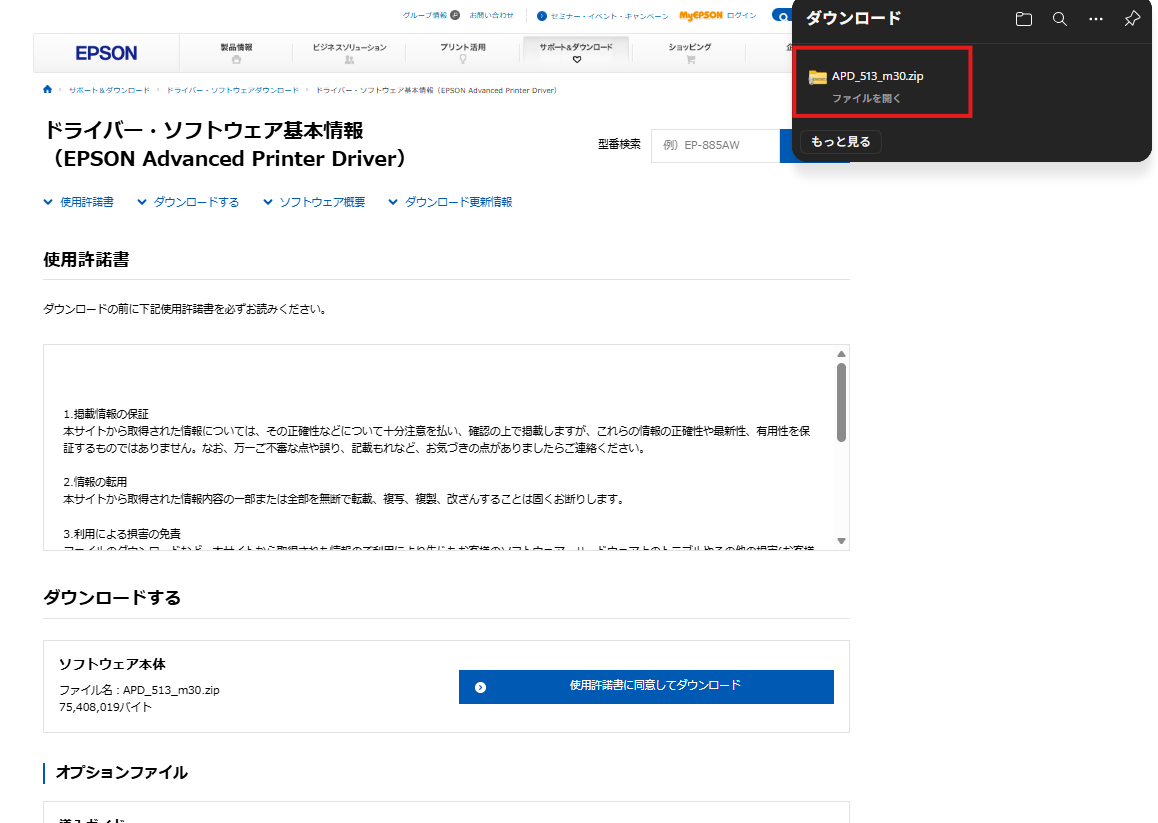
①zipファイルがダウンロードされていますので、解凍が必要です。
「すべて展開」をクリックしてください。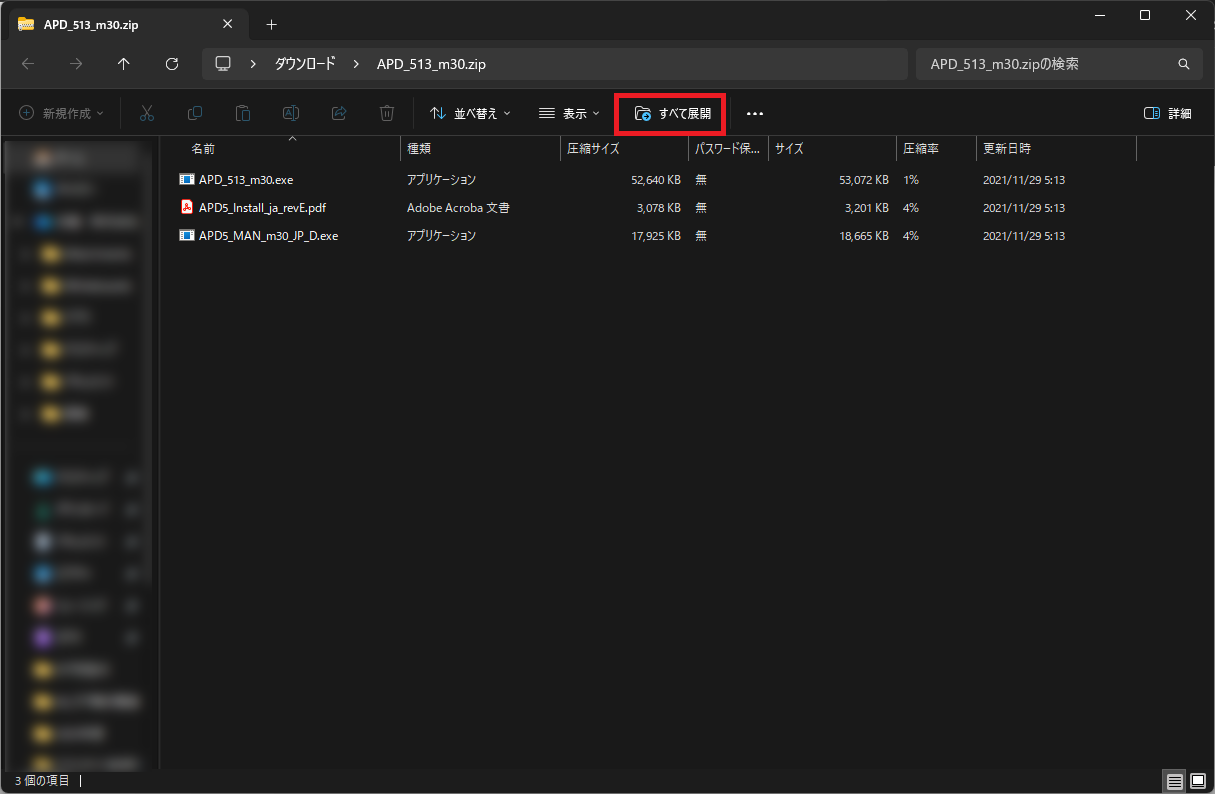
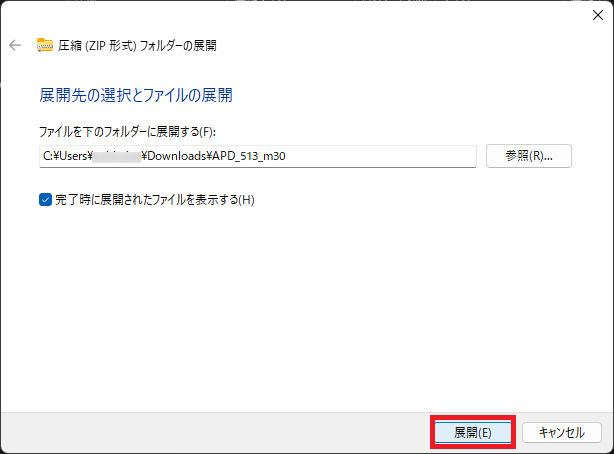
②「展開」をクリックしてください。
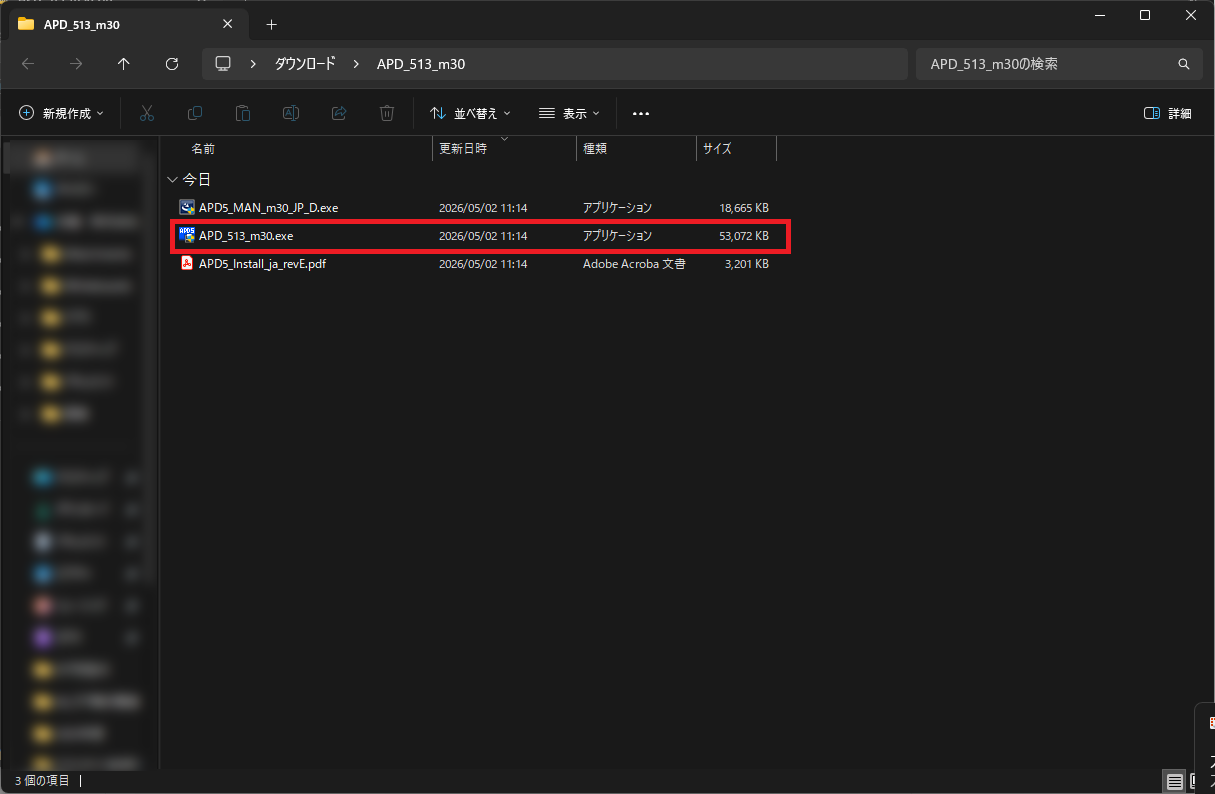
③「APD_513_m30.exe」をWクリックしてファイルを実行してください。
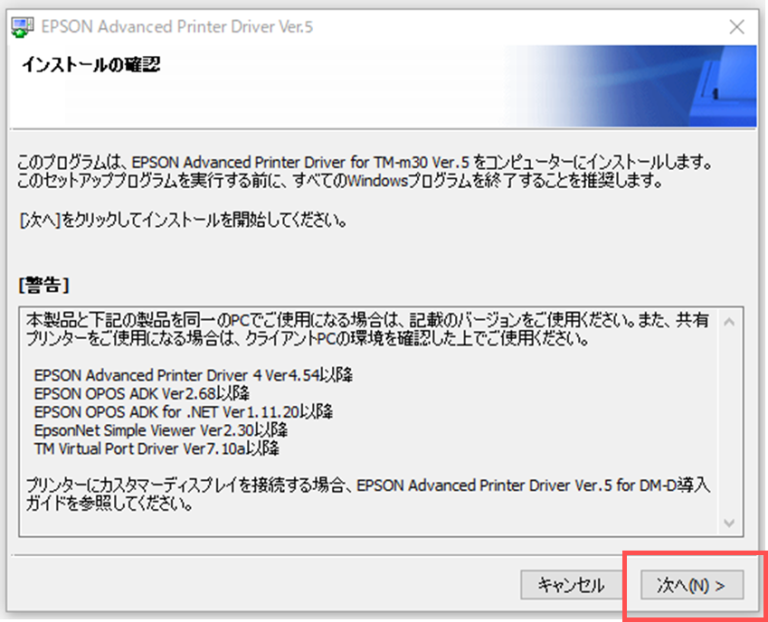
④インストールの確認で「次へ」をクリックしてください。
⑤使用許諾契約書で「同意する」にチェックを入れ「インストール」をクリックしてください。
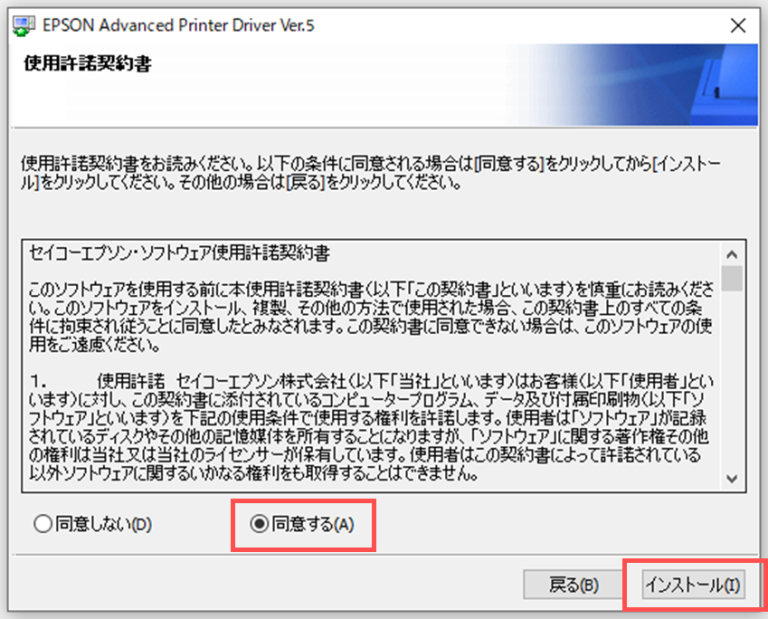
続きは「Ⅲプリンターの登録画面の開き方」をご確認ください。
「Ⅱプリンタードライバーのインストール」の続きの場合
プリンターの登録で「次へ」を押下してください。
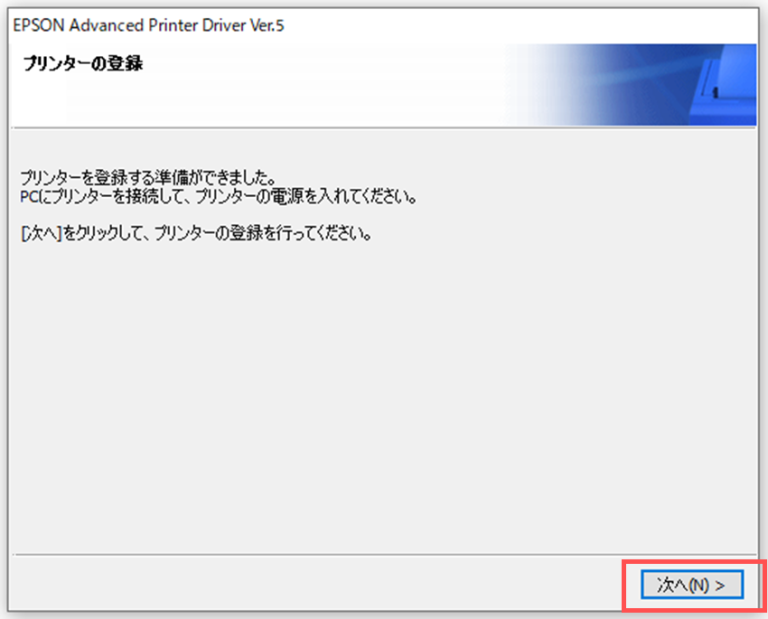
その他のプリンターの登録画面の開き方
1.「スタート」から「すべてのアプリ」を押下してください。
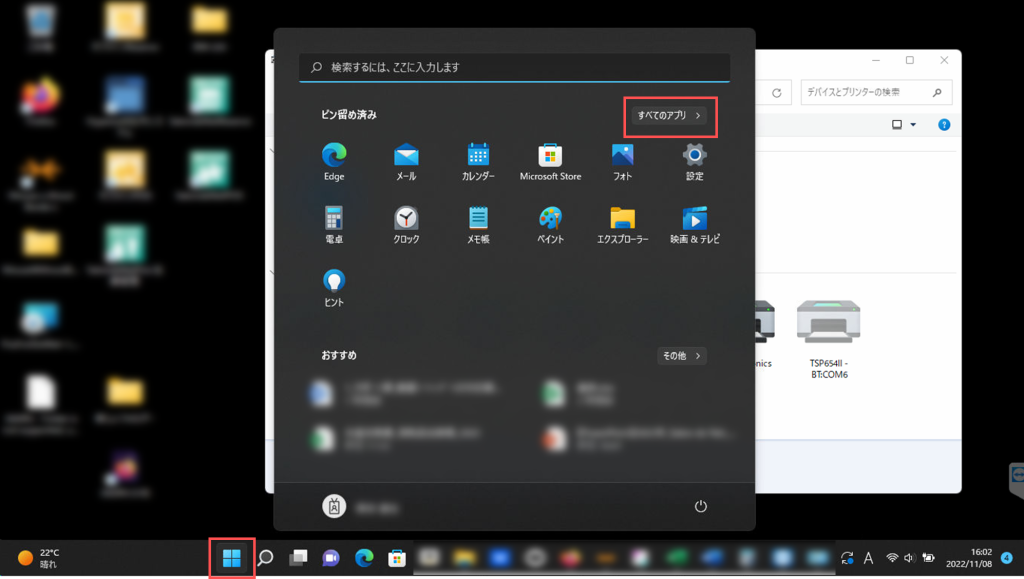
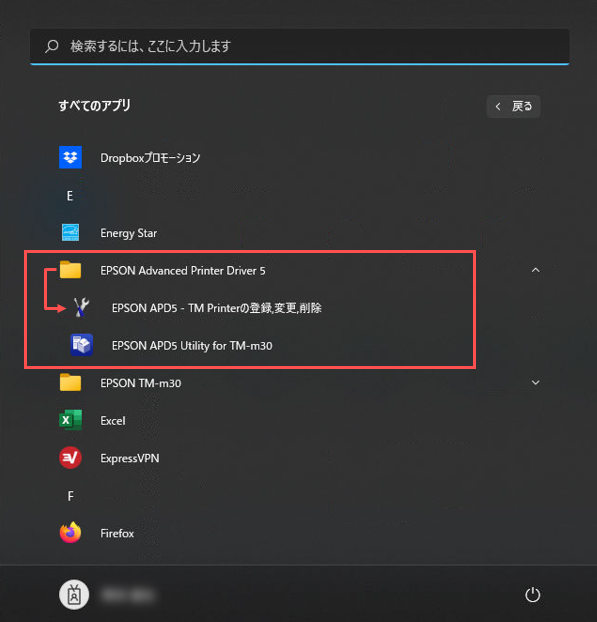
2.「EPSON Advanced Printer Driver」フォルダを展開し、「EPSON APD5 – TM Printerの登録,変更,削除」を実行してください。
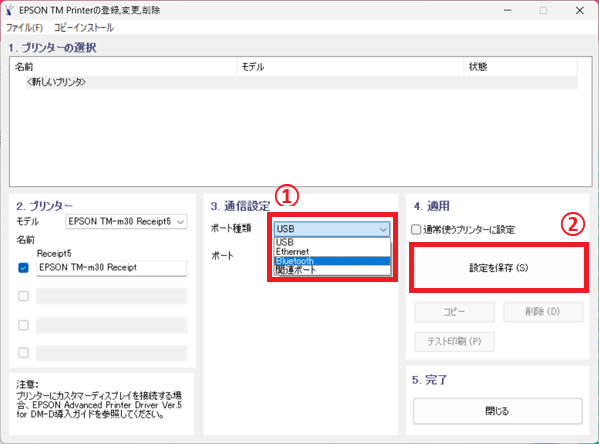
1.「3.通信設定」ポート種類で「Bluetooth」を選択してください。
選択後、「設定を保存」をクリックしてください。
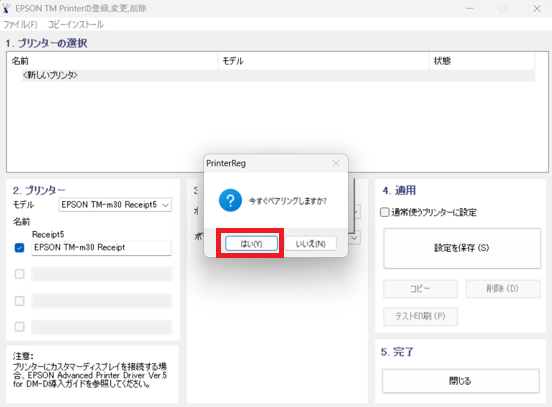
2.「今すぐペアリングしますか?」とポップアップが表示されますので
「はい」をクリックしてください。
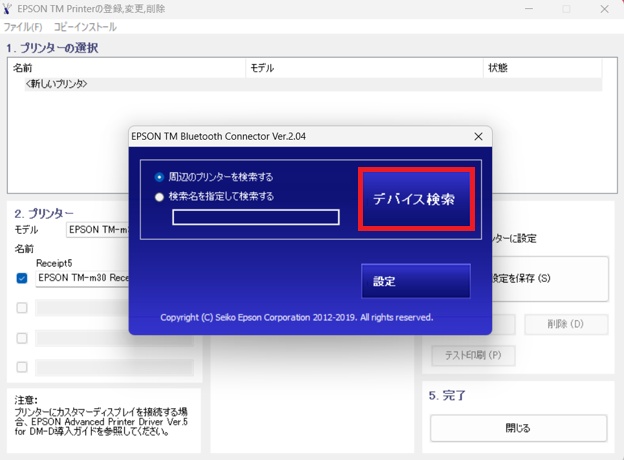
3.EPSON TM Bluetooth Connecterの画面が開きますので
「周辺のプリンターを検索する」が選択されていることを確認し、「デバイス検索」をクリックしてください。
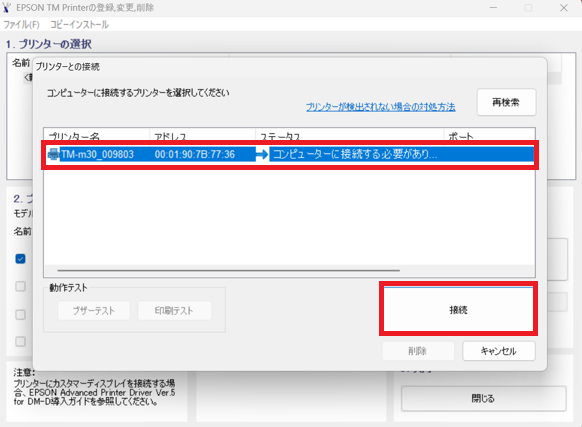
4.デバイス検索後、検出されたレシートプリンターが表示されます。
プリンター名をクリックして選択状態にし、「接続」をクリックしてください。
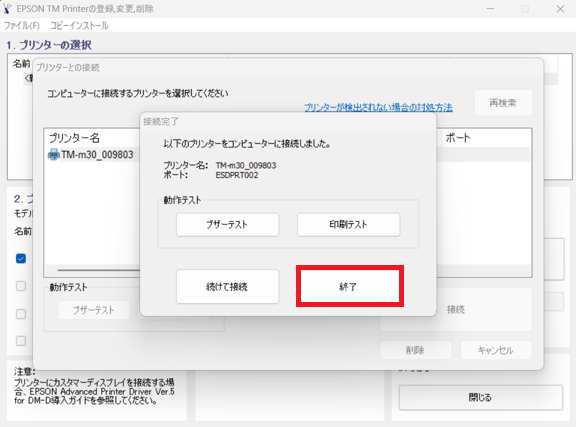
5.接続完了画面が表示されますので、「終了」をクリックしてください。
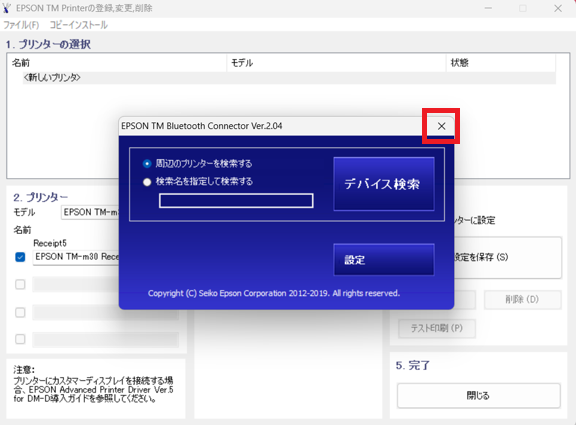
6.先ほど開いた「EPSON TM Bluetooth Connecter」の画面が表示されますので、×で閉じてください。
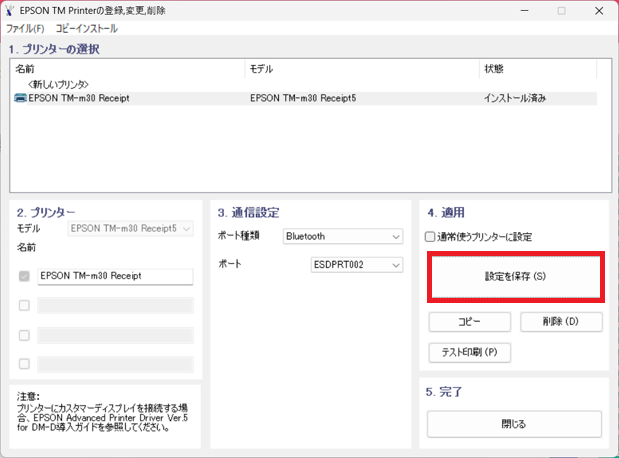
7.「EPSON APD5 – TM Printerの登録,変更,削除」の画面に戻りますので、「設定を保存」をクリックしてください。
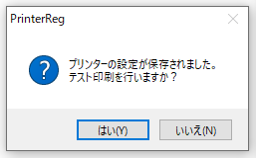
8.PrinterRegで「はい」を選択し、印刷されたかをご確認ください。
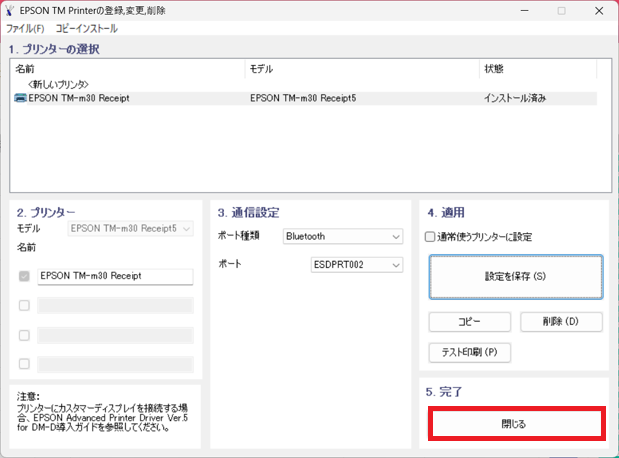
9.「閉じる」をクリックしてください。
1.コントロールパネルを開いてください。
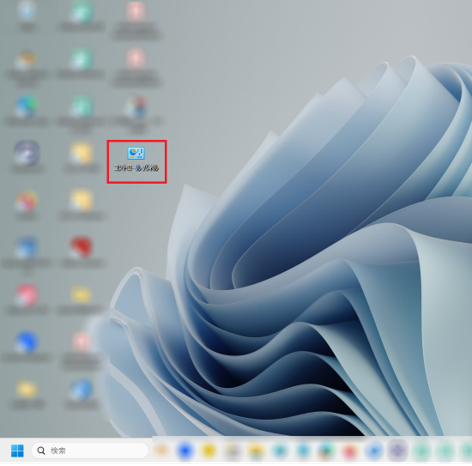
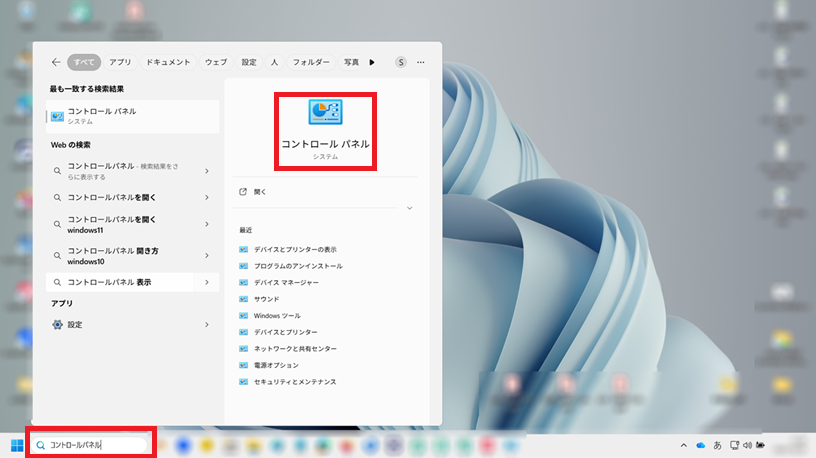
デスクトップにアイコンが無い場合は、デスクトップ下の検索ボックスに「コントロールパネル」と入力し、表示された「コントロールパネル」アプリをクリックしてください。
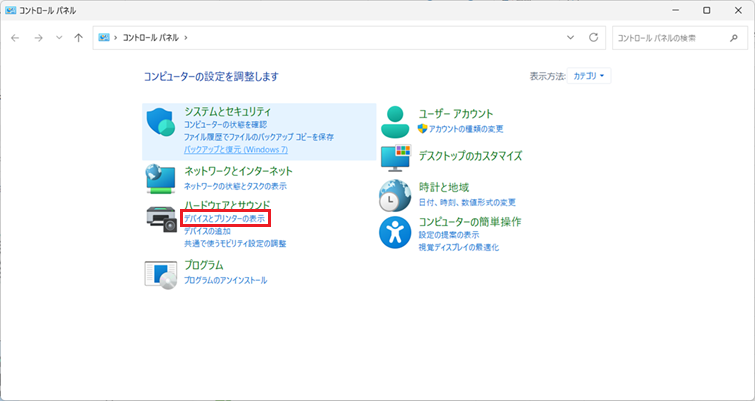
2.「デバイスとプリンターの表示」を押下してください。
※下記の画面と異なる場合、右上の「表示方法」を「カテゴリ」に切り替えてください。
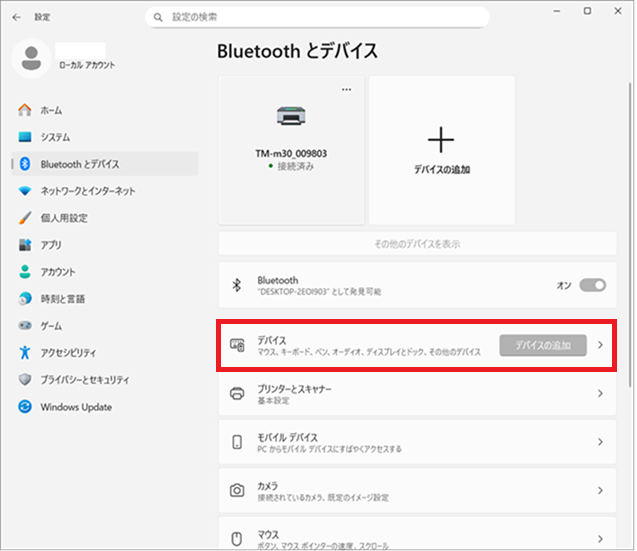
3.Bluetoothとデバイスの設定画面が開きます。
ペアリング済デバイスに、接続したレシートプリンタが表示されます。
4.「デバイス」をクリックしてください。
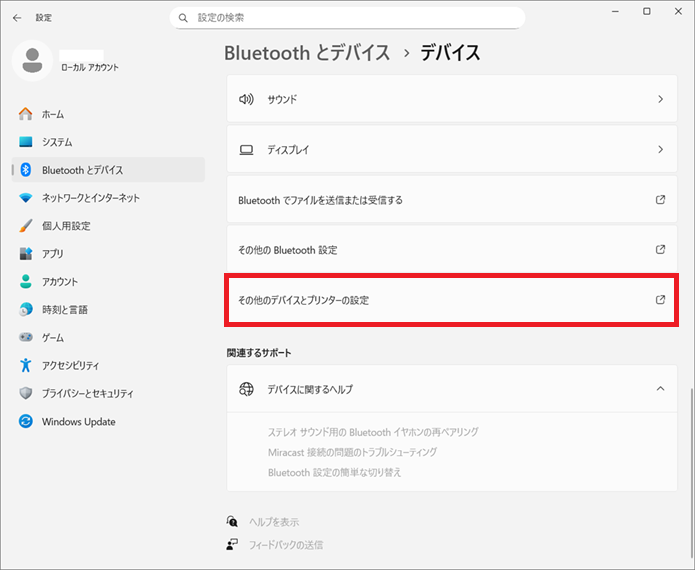
5.ページ下部にある「その他のデバイスとプリンターの設定」をクリックします。
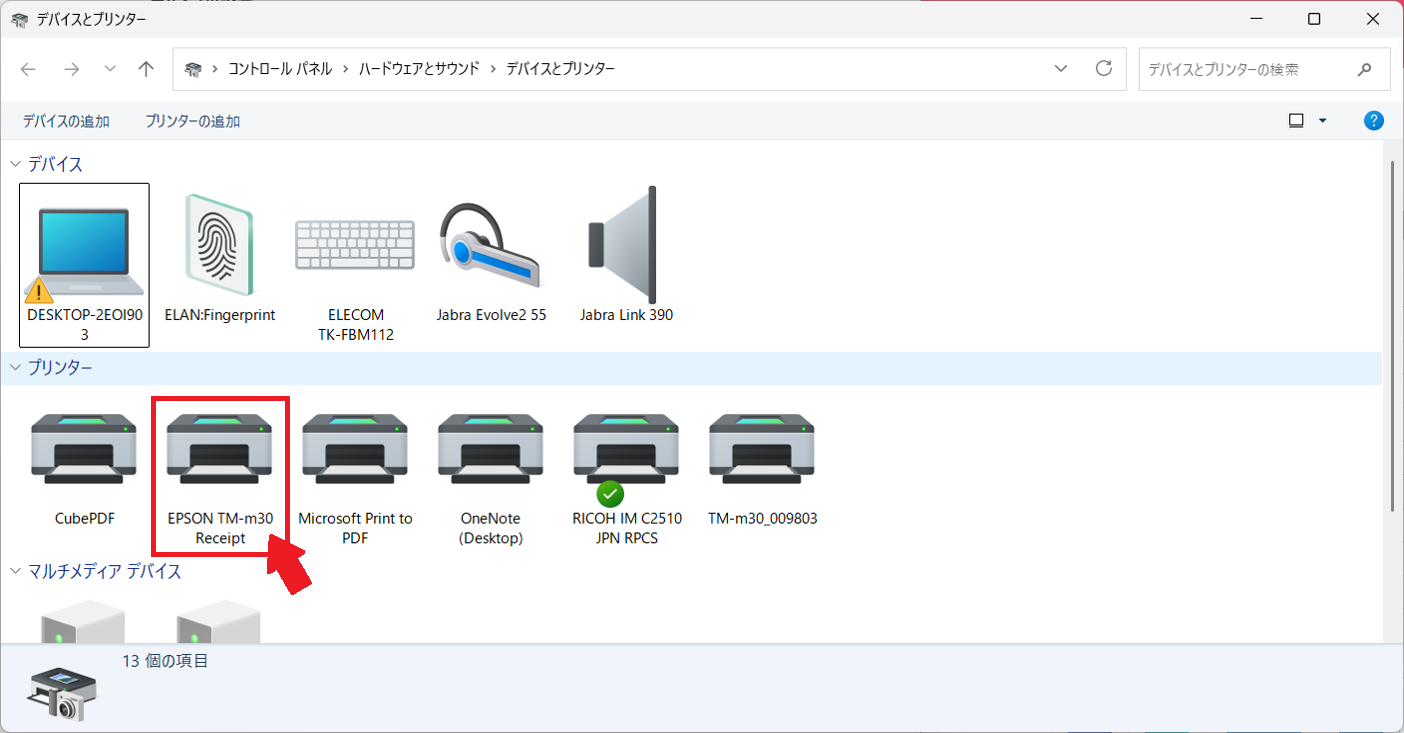
6.「EPSON TM-m30 Receipt」を右クリックしてください。
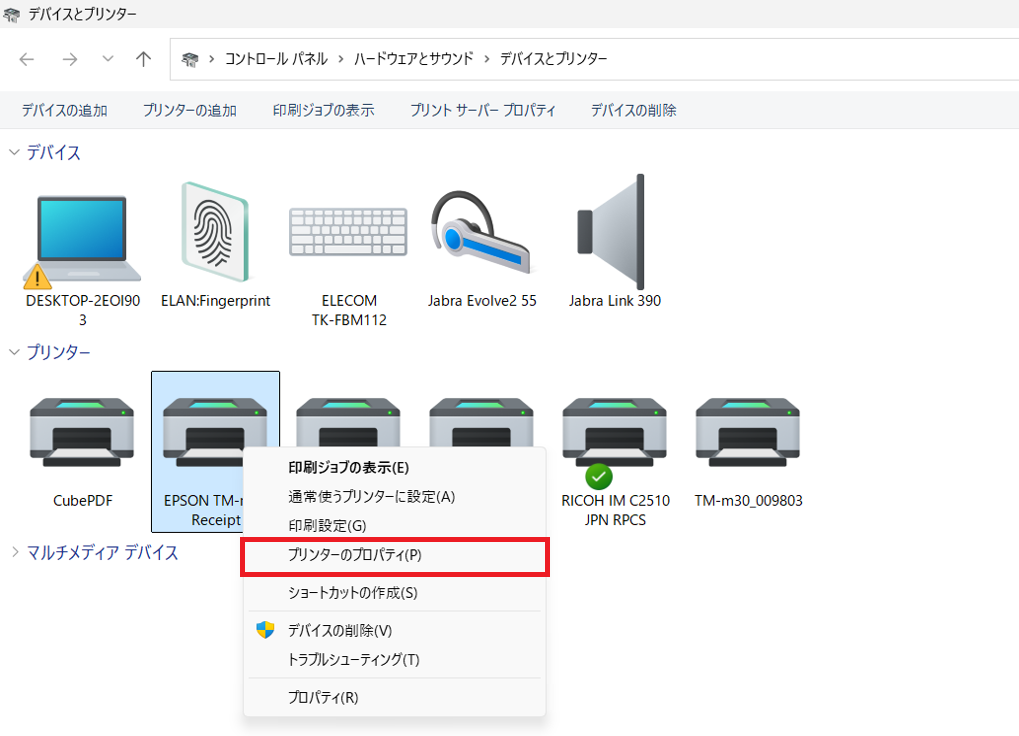
7.「プリンターのプロパティ」をクリックしてください。
8.「セキュリティ」タブをクリックしてください。
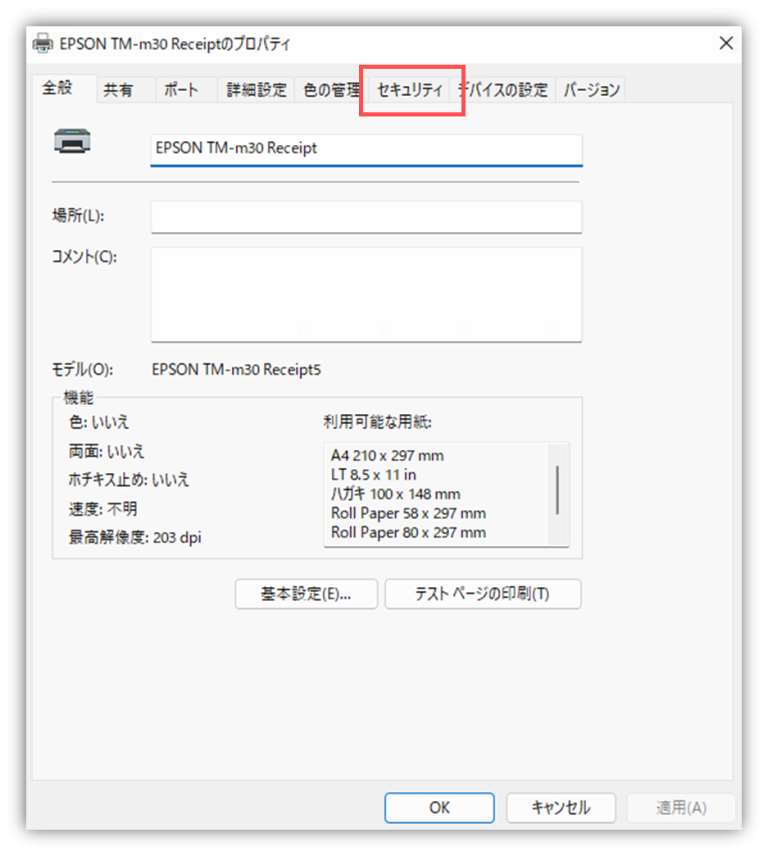
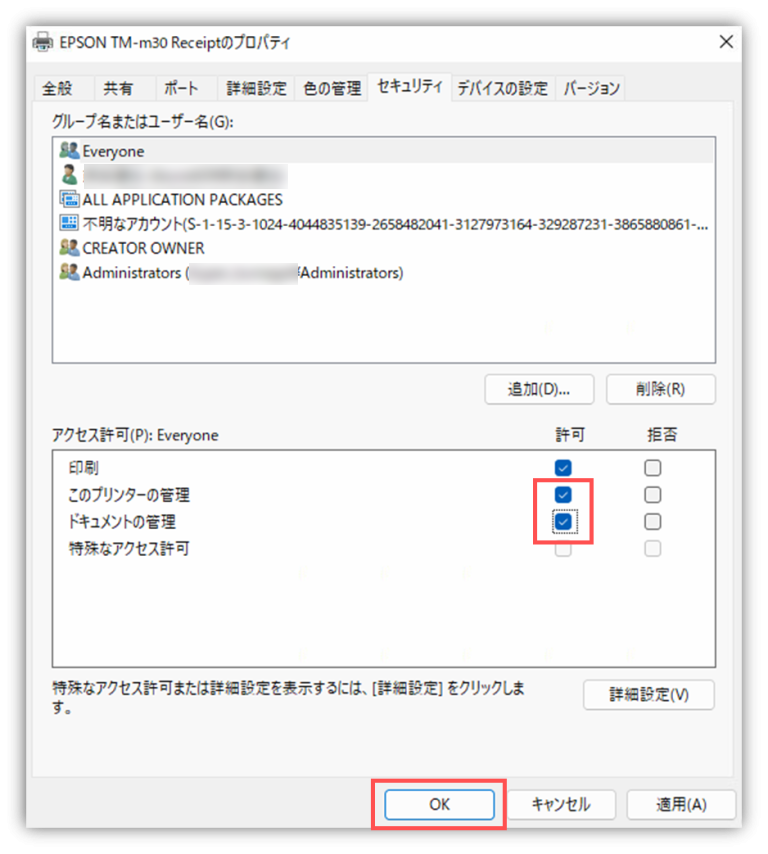
9.「このプリンターの管理」「ドキュメントの管理」の許可にチェックを入れて、「OK」をクリックしてください。
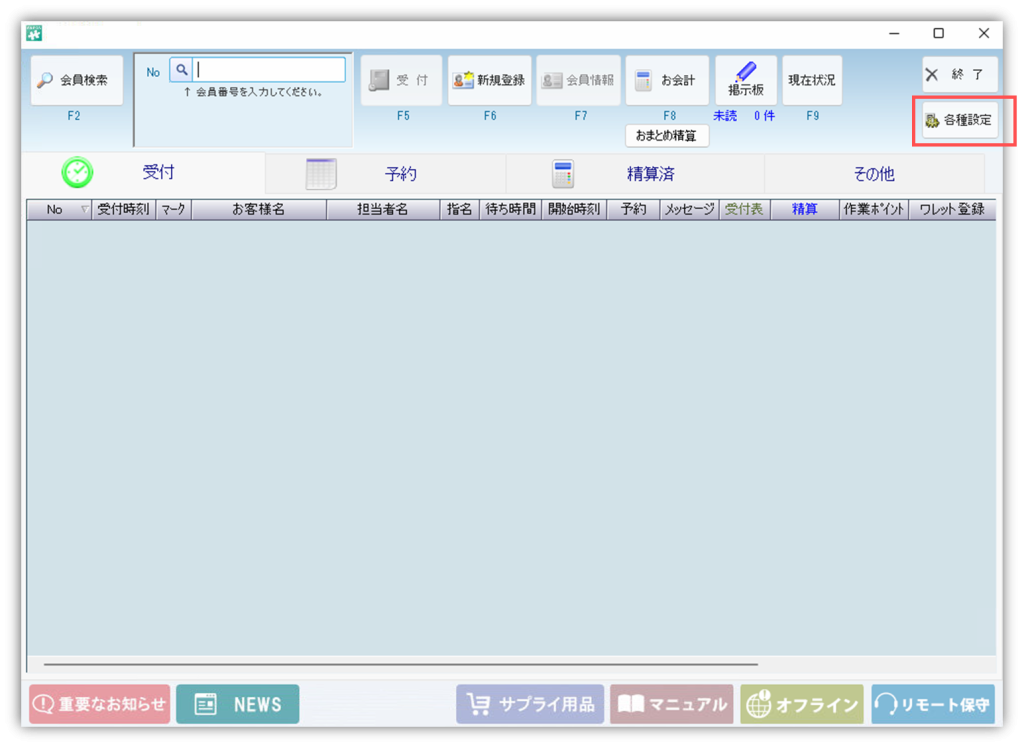
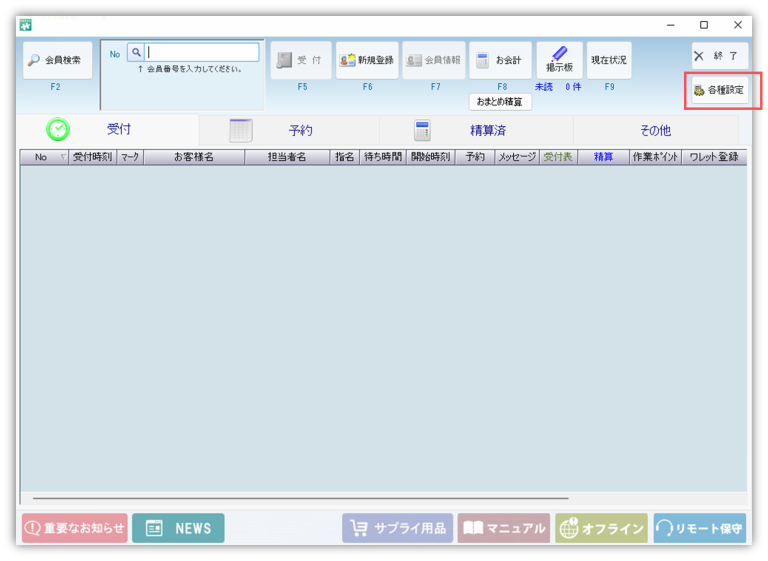
1.POSの「各種設定」をクリックしてください。
2.「POS機器設定」タブをクリックしてください。
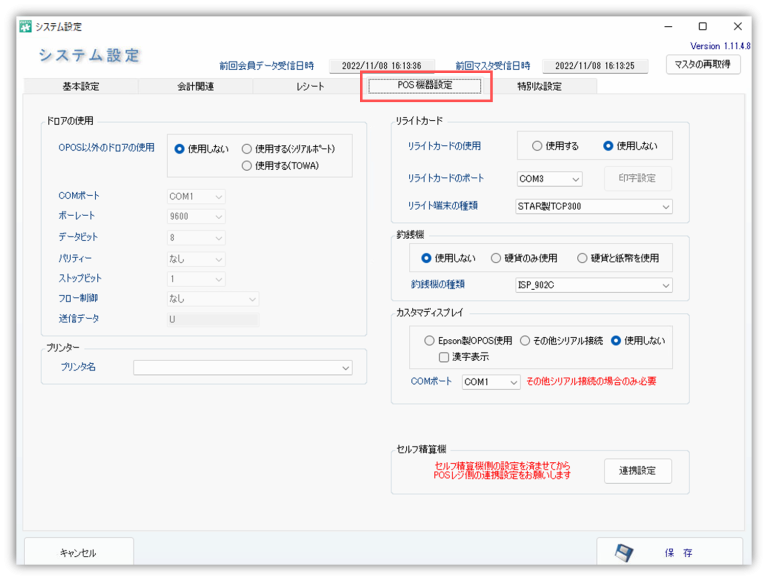
3.プリンタ名から「EPSON TM-m30 Receipt」を選択してください。
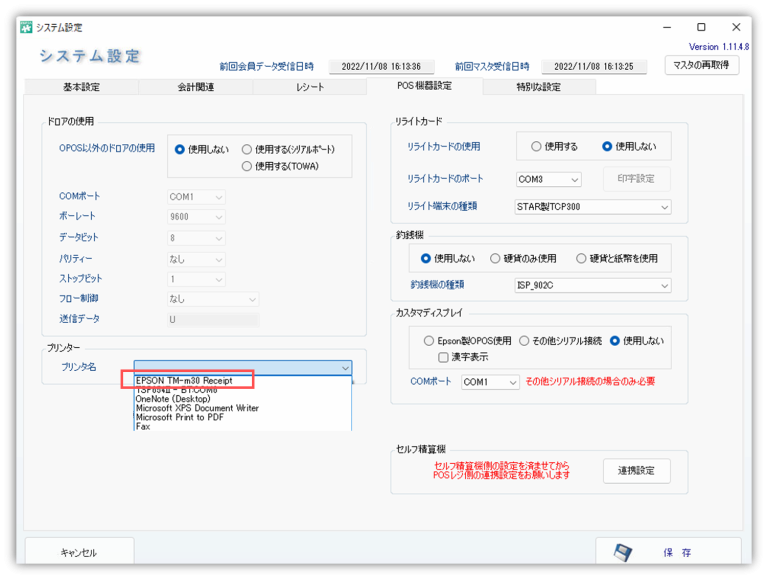
4.「保存」をクリックしてください。